Tampilkan postingan dengan label infotek. Tampilkan semua postingan

Rabu, 07 Maret 2012

Premium Proxy Switcher


Premium Proxy Switcher Portable is a simple application that allows you to change your proxy server. It runs in your system tray and allows you to access all its features from the context menu.
Premium Proxy Switcher Portable includes a proxy checker that allows you to verify proxy servers.

Premium Proxy Switcher allows you to hide you IP address and to check search engine results from different countries.

Here are some key features of "Premium Proxy Switcher Portable":

· Automatically loads proxy servers every 1-30 minutes from our VIP zone or from user specified URL
· Automatically changes proxy server every 1-30 minutes, that in turn increases your privacy level
· Select any proxy server from available proxy list with just a single click
· Manually switch proxy server to random one from the available proxy list with single click
· Delete selected proxy server from the list if it is not working any more
· Switch to random proxy server from available proxy list with single click
· Enable or Disable proxy server usage in browser with single click
· Manually load proxy servers from our VIP section or user defined URL
· Display proxy country in available proxy list menu, so user could easily select necessary one for that particular moment
· Add shortcuts to all commands for those users who prefer to do everything fast (with keyboard)
· The possibility to manage proxy list manually with help of keyboard
· Use time filters to make your proxy servers unique for the specified time period
· Create a proxy chain with usage of several stand alone proxy servers
· And more and more, just to make your happy while browsing with proxies

What's New in This Release:

· Program crash while interrupting proxy checking (in specific conditions) was fixed.
· Wrong ping value calculation for some proxy servers in proxy checker was fixed.
· Additional balloon hint was added to program icon to display currently selected proxy.


Download

Kamis, 13 Oktober 2011

Windows Materx Xp V4 – Activated XP Free Download


f2d2f334 Windows Materx Xp V4   Activated XP Free Download
Release Name: Win Materx V4 2010
Size: 653 MB
Windows OS Information Specification
System: Win Materx 2010 v4.0.0- With Service Pack3
Year: 2010
Language: English
Activated CD Key: Already integrated original key
Activation: Already activated
Install method: Auto Installation
File format: ISO
Activated XP Free Full Download Link
http://www.filesonic.com/folder/10636881 

Rabu, 07 September 2011

Cara Update Bios

Bios adalah salah satu komponen tak terpisahkan dari komputer kita. Dan kadang, kita ternyata harus mengupdatenya agar jadi lebih baik.
Update Bios bisa dilakukan under windows maupun under dos. Update yang paling gampang menggunakan utility under windows seperti winflash.
Tetapi update under windows biasanya sering terjadi error apabila ada program yang mengakses informasi dari BIOS. Terlebih untuk flashing BIOS Mod tidak disarankan under windows karena bisa terjadi error.
Langkah yang paling safe menurut saya adalah under DOS dengan windows 98 DOS.
Pada toturial kali ini akan dibahas update BIOS pada AMI Bios under dos. Beberapa hal yang perlu disiapkan:
  1. File BIOS yang akan digunakan untuk update, sesuaikan dengan jenis motherboard anda
  2. Program flashernya yaitu AFUDOS  (Klik to Download)
  3. Bootable Flash disk
  4. UPS
Membuat Flash disk bootable
Flash disk digunakan untuk meload DOS sistem sehingga dapat digunakan untuk update. Untuk membuatnya siapkan program berikut ini:
1. HP USB TOOL (Klik to Download)
2. msdossystem (Klik to Download)
Buat USB Bootable Disk terlebih dahulu
  • Install HP Format USB Utility
  • Jalankan software HP Format USB Utility
  • Download file MS Dos File System
  • Extract dan taruh filenya di tempat dimana saja
  • Jalankan software HP Format USB Utility
  • Format USB anda dan centang “Create a DOS startup disk” serta centang “using DOS system Files located at” dan arahkan file msdos system files yang terdapat di folder tempat anda menyimpan
hpusb
  • Klik Start jika sudah siap. Tunggu sampai proses selesai
  • Copy file BIOS dan AFUDOS ke dalam flash disk agar mudah copy saja di bagian root direktory
  • Pasang USB Flashdisk yg telah siap booting sebelum komputer dihidupkan
  • Masuk ke Bios dengan menekan “DEL” ketika komputer baru dinyalakan
  • Masuk ke menu “Advance BIOS Feature”
  • Pilih “Hardisk boot priority”, lalu jadikan Flashdisk anda boot prioritas no. 1 dgn tombol ‘+’ atau ‘-’ pd keyboard
  • Simpan konfigurasi BIOS ini dgn menekan tombol ‘F10?, lalu tekan ‘Y’ (Yes), lalu enter
  • Komputer akan restart, dan biarkan hingga masuk ke DOS Operating System
Update Bios
Setelah masuk ke DOS Prompt ketikan    :
  • AFUDOS  nama file bios /p /b /n /c
  • Tunggu prosesnya sampai selesai jangan sampai PC mati atau di restart untuk itu gunakan UPS agar proses update lancar dan tidak terhenti. Prosesnya memakan waktu sekitar 3 menit.
Catatan :
program flasher AFUDOS harus bernama AFUDOS agar bisa dieksekusi
Selamat Mencoba!

Cara mempercepat koneksi Internet dengan Software MDMA

Salam Rakan muda...
Agak terlambat nie tahunya... Tapi tak apalah yang penting ada bahan buat nulis dan sharing informasi sama kawan - kawan pengunjung setia blog kofa-style. Oke sekarang kita akan berexperiment tentang cara mempercepat koneksi internet dengan menggunakan software MDMA (Mobile Data Monitoring Aplication).
Apa - apa saja yang dibutuhkan?
Pertama download software MDM. Silahkan klik disini.
Kemudian Extract filenya dimana saja?
Trus jalankan filenya...
Buat koneksi baru.
Isi no telepon *99#, Username flash dan password telkomsel untuk yang menggunakan telkomsel. Kalau yang menggunakan kartu lain silahkan  gunakan settingan sesuai dengan panduan dari penyedia layanan.
Jangan lupa untuk mengubah Connection type menjadi 3G only.
Not; untuk sementara yang saya tahu aplikasi ini hanya bisa dijalankan untuk modem HUAWEI.
Semoga bermamfaat dan terimakasih.

Sabtu, 02 Juli 2011

Cara mengetahui kecepatan koneksi internet kita

Mengenai kecepatan internet, ada dua hal yang perlu diperhatikan: (1) bandwidth dan (2) latency. Kedua hal ini penting dipahami agar Anda bisa mengerti jawaban pertanyaan, “Mengapa akses internet ada yang lambat dan ada yang cepat?”

Bandwidth
Bandwidth adalah lebar atau besarnya data yang bisa dibawa oleh koneksi. Umumnya, bandwidth internet yang ditawarkan oleh ISP-ISP diukur berdasarkan satuan kilobit per second (Kbps) atau megabit per second (Mbps). Ukuran kilobit per second artinya kilobit per detik. Dengan kata lain, sebuah koneksi internet dengan bandwidth 256 Kbps berarti koneksi tersebut mampu menghantarkan data sebesar 256 kilobit per detik.

Kbps adalah singkatan dari Kilobit Per Second ‘kilobit per detik’. Perhatikan, bahwa satuan yang digunakan adalah bit bukan byte. Byte dilambangkan dengan huruf /b/ kapital (KB=kilobyte, atau MB=megabyte). Dasar satuan yang harus dipahami adalah 1 bit sama dengan 1/8 byte, karena 1 byte sama dengan 8 bit. Jadi, 1 kilobit (kb) sama dengan 1024 bit, dan bila ditranslatekan pada ukuran byte akan menjadi 1024/8 byte atau 128 byte.

Sementara itu, 1 megabit (mb) adalah hasil perkalian antara 1024x1024 bit, hasilnya adalah 1048576 bit atau 131072 byte yang berarti 128 kilobyte. Kebanyakan ISP menawarkan jasa mereka menggunakan download bandwidth per kilobit, bukan kilobyte. Maka dari itu, mereka menggunakan satuan Kbps (huruf /b/ kecil) bukan KBps (huruf /b/ kapital).

Banyak pelanggan yang masih salah menyangka bahwa besar download bandwidth yang ditawarkan ISP-nya menggunakan hitungan megabyte. Ketika mengunduh suatu file dari internet, ia mendapatkan kecepatan hanya berkisar pada 90-120 kilobyte.
Latency
Selain kecepatan bandwidth, ada yang disebut dengan latency. Latency adalah lama durasi atau waktu yang dibutuhkan sepaket (sekelompok) data ditransfer dari satu poin ke poin lain. Dalam hal pengujian ini, latency adalah kecepatan data ditransfer dari komputer Anda ke suatu alamat atau dari alamat tersebut ke komputer Anda.

Pengetesan Latency Melalui Perintah Ping
Cara paling mudah dan cepat untuk mengetahui kecepatan latency Anda adalah menggunakan perintah ping dari Command Prompt Windows. Caranya, buka Command Prompt dengan mengeklik Start Menu, lalu pilih Run. tuliskan “cmd” (tanpa tanda kutip) lalu tekan ENTER.

Setelah Command Prompt terbuka, tikkan perintah “ping 8.8.8.8” (tanpa tanda kutip) kemudian tekan ENTER. Perintah tersebut memerintahkan komputer untuk mengirim suatu paket data ke alamat 8.8.8.8 -alamat server DNS google-. Tunggu beberapa saat sampai empat baris laporan ping muncul.

Apabila pesan yang muncul adalah “Request timed out” sebanyak empat kali dan nilai Loss 100%, itu artinya koneksi Anda ke alamat yang dituju mengalami masalah. Bisa jadi pula, alamat yang dituju salah, tidak ada, atau tidak aktif.
Alternatif pengetesan
Sebagai alternatif, Anda bisa menggunakan situs berikut ini untuk melakukan pengetesan
http://www.speedtest.net. Pada situs itu, Anda akan disodori sebuah peta yang berisi lokasi-lokasi server yang akan dijadikan titik penguji. Klik gambar segitiga pada peta untuk menentukan server tujuan, lalu klik BEGIN TEST.

Akan ada dua tes yang dilangsungkan, yaitu tes kecepatan upload dan kecepatan download. Kecepatan upload disebut upstream, sedangkan kecepatan download disebut downstream. Kedua hasil kecepatan itu akan ditampilkan pada pesan hasil pengujian yang muncul setelah semua pengujian selesai.

Pesan hasil pengujian latency pun akan muncul. Akan tetapi, angka yang disajikan hanya satu. Angka tersebut adalah angka rata-rata kecepatan Anda, bukan nilai maksimum atau minimum seperti halnya yang ditampilkan oleh perintah ping melalui Command Prompt.

Cara Konfigurasi Jaringan Lewat Registry Untuk Mempercepat Browsing

Sering kali kita terganggu oleh beberapa masalah yang terdapat dalam jaringan. Tapi bisakah kita mengatasi problem tersebut dengan mudah? Beberapa Tutorial yang hadir pernah membahas masalah ini dengan menggunakan tehnik penggunaan Software, Command Promt, Dll. Pada Artikel ini akan coba kami bahas cara mengatasi masalah jaringan pada saat browsing lewat registry.

Sebagian orang mungkin melupakan tehnik lama ini, tapi sebenarnya sampai pada detik ini, tehnik ini masih sangat ampuh untuk konfigurasi secara cepat. Cara berikut ini dapat dilakukan untuk mempercepat browsing ketika berada di dalam jaringan.

1. Hapus Shortcut yang ada di [My Network Places].
2. Ganti registry untuk share folder di remote computer yang tidak bekerja secara otomatis dengan menambahkan di [My Network Places] ketika membuka dokumen share folder.

- Klik [Start] > [Run] > ketika [Regedit].

- Buka folder registry [HKEY_Current_User] > [Software] > [Microsoft] > [Windows] > [CurrentVersion] > [Policies] > [Explorer].

- Buat [DWORD] baru dengan nama [NoRecentDocsNetHood] dengan value data 1.

- Anda juga harus melihat [UseDesktopIniChace] dengan nilai 1 pada folder registry [HKEY_Current_User] > [Software] > [Microsoft] > [Windows] > [CurrentVersion] > [Policies] > [Explorer].

3. Untuk menambahkan jumlah data pada satu waktu untuk dikirim ke client, anda harus merubah registry di computer anda dengan share direktori berikut,- Buka registry folder: [HKEY_Local_Machine] > [System] > [CurrentControlSet] > [Service] > [LanmanServer] > [Parameters].- Buat [DWORD] baru dengan nama [SizRegBuf] dengan nilai hex [FFFF].

4. Restart Komputer anda. Dan ini adalah Untuk Memperbaiki Browsing yang lambat di semua Windows 1. Apa bila proses browsing terasa lambat, hapus registry berikut: 2. Klik [Start] > [Run] > ketik [regedit]
Buka folder registry: [HKEY_Local_Machine] > [Software] > [Microsoft] > [Windows] > [CurrentVersion] > [Explorer] > [RemoteComputer] > [NamaSpace] > [(D6277990-4C6A-8D87-00AA0060F5BF)].

3. Klik kanan pada registry di atas kemudian klik Delete.

4. Restart computer.

Cara Setting Modem GSM dan CDMA Untuk Internetan

Setting modem kartu CDMA atau GSM koneksi internet memang gampang – gampang susah, kalo udah pernah coba pastinya minimal mengerti lah tapi kalo belum pernah pasti terasa sangat susah. Oke kalo gitu langsung saja sekarang kita akan belajarcara setting modem GSM dan CDMA untuk berbagai macam jenis modem tentunya

1. Telkomsel Flash – Halo/Simpati/As (Waktu)
Dial Up Number : *99***1#
User Name :
Password :
Access Point : FLASH
Extra Setting : at+cgdcont=1,”IP”,”flash”

2. Telkomsel GPRS – Halo/Simpati/As (Data)
Dial Up Number : *99***1#
User Name : wap
Password : wap123
Access Point : TELKOMSEL
Extra Setting : at+cgdcont=1,”IP”,”internet”

3. Indosat – Matrix – (Data)
Dial Up Number : *99***1#
User Name :
Password :
Access Point : www.satelindogprs.com
Extra Setting : at+cgdcont=1,”IP”,” www.satelindogprs.com”

4. Indosat – Mentari – (Data)
Dial Up Number : *99***1#
User Name : indosat
Password : indosat
Access Point : www.satelindogprs.com
Extra Setting : at+cgdcont=1,”IP”,” www.satelindogprs.com”

5. Indosat – IM3 – (Data)
Dial Up Number : *99***1#
User Name : gprs
Password : im3
Access Point : www.indosat-m3.net
Extra Setting : at+cgdcont=1,”IP”,” www.indosat-m3.net”

6. Indosat – IM3 – (Waktu)
Dial Up Number : *99***1#
User Name : indosat@durasi
Password : indosat@durasi
Access Point : www.indosat-m3.net
Extra Setting : at+cgdcont=1,”IP”,” www.indosat-m3.net”

7. XL – Xplor/Bebas/Jempol (Data)
Dial Up Number : *99***1#
User Name : xlgprs
Password : proxl
Access Point : www.xlgprs.net
Extra Setting : at+cgdcont=1,”IP”,” www.xlgprs.net”

8. Telkom Flexi – Classy/Trendy (Data)
Dial Up Number : #777
User Name : telkomnet@flexi
Password : telkom
Access Point :
Extra Setting : at+crm=1

9. Telkom Flexi – Classy/Trendy (Waktu)
Dial Up Number : 080989999
User Name : telkomnet@instan
Password : telkom
Access Point :
Extra Setting : at+crm=0

10. Mobile 8 – Fren
Dial Up Number : #777
User Name : m8
Password : m8
Access Point :
Extra Setting :

11. Starone
Dial Up Number : #777
User Name : starone
Password : indosat
Access Point :
Extra Setting :

12. Esia (Waktu)
Dial Up Number : #777
User Name : esia
Password : esia
Access Point :
Extra Setting :

13. Connection Name :AXIS
Data Bearer : GPRS atau PS
Access Point Name (APN) : AXIS
Username : axis
Prompt Password : No
Password : 123456
Authentication : Normal
Gateway/Proxy IP Address : 10.8.3.8
Gateway/Proxy Port : 9201 atau 8080
Homepage : http://wap.axisworld.co.id
Connection Security : Off

Meningkatkan Kecepatan Komputer Jika Menambah RAM ?

Apakah Menambah RAM Akan Meningkatkan Kecepatan Komputer? Nyantanya tidak mas, demikian keluhan seorang visitor kemarin melalui sms. Apa jawabannya? Dalam beberapa kasus, ya, tapi tidak dalam semua kasus. Selain penambahan RAM ada beberapa komponen lain yang berpengaruh pada kecepatan komputer. Bahkan bisa jadi penambahan RAM adalah pemborosan jika komponen lain tidak mendukung. Kecepatan komputer merupakan salah satu yang paling dicari baik pada PC desktop maupun laptop. Apakah main game, surfing Web, mengeksekusi kode, mengerjakan laporan keuangan atau memperbarui database, kecepatan komputer selalu jadi perhatian. Akankah menambahkan random access memory (RAM) meningkatkan kecepatan komputer? Jika hanya RAM menjadi penghambat dalam sebuah sistem komputer, maka menambah RAM akan meningkatkan kecepatan komputer secara dramatis.

Tetapi jika ada masalah lain selain dari kekurangan RAM, bagaimanapun, menambahkan memori mungkin tidak membantu, tetapi faktor lain perlu diperhatikan untuk meningkatkan kinerja terbaik. Dalam beberapa kasus komputer mungkin sudah terlalu tua untuk menjalankan aplikasi baru secara efisien.

Dalam sistem Windows ™ Anda dapat memeriksa cara penggunaan beberapa RAM. Salah satu metode adalah untuk menekan tombol, Ctrl + Alt + Del untuk membuka Task Manager. Klik tab Performance untuk melihat grafik sumber daya RAM. Software pihak ketiga freeware manajer memori juga akan memeriksa penggunaan memori untuk Anda. Beberapa bahkan memonitor memori untuk membebaskan RAM ketika diperlukan, meskipun ini adalah ukuran sementara.
Beberapa hal yang harus diperhatikan sebelum menambah memori RAM;

- Cek motherboard anda sebelum memutuskan untuk menambah memori. Apanya yang harus diperiksa? Pastikan bahwa motherboard masih mengisinkan penambahan memori. Jika motherboard tidak support dan anda menambah RAM maka sia-sialah usaha anda.

- Jika Anda seorang gamer atau bekerja dengan aplikasi video, mungkin justru kartu grafis yang lambat dan menjadi kontributor kinerja yang buruk. Kartu grafis yang baik harus memiliki RAM sendiri secara on-board dan prosesor grafis (GPU).

- Jika kartu grafis Anda saat ini adalah kelas tertinggi dan RAM tampaknya baik-baik saja, centaral processor unit (CPU) mungkin perlu di-upgrade agar dapat meningkatkan kecepatan komputer.

- Kebanyakan perangkat lunak meminta persyaratan minimum tetapi rekomendasi ini umumnya tidak cukup untuk kinerja yang baik. Salah satu aturan praktis adalah melipatgandakan persyaratan minimum untuk kinerja yang lebih baik. Jika sistem anda hanya dapat memenuhi kebutuhan minimal ini kemungkinan akan ada masalah.

- Dalam hal lambat copy paste, jangan langsung salahkan RAM tetapi mungkin saatnya anda memperhatikan Hard Disk anda terutama ukuran rpm pada Hard Disk.

Jadi jelas sekarang bahwa kita tidak asal menambah memori saja dan tidak selamanya menambah memori akan menambah kecepatan komputer

Meningkatkan Kecepatan Komputer Jika Menambah RAM ?


Windows 7 membutuhkan resource hardware yang lebih tinggi jika dibandingkan dengan windows versi sebelumnya seperti Wndows XP dan Windows Vista. Hardware yang dimaksud tersebut termasuk penggunakan processor, memory, VGA dan device yang lainnya. Jika dilihat dari segi tampilan, Windows 7 membutuhkan lebih banyak menggunakan alokasi memory untuk sekedar menampilkan efek visual yang lebih menarik dari windows sebelumya.

Lalu, bagaimana dengan komputer dengan memory minimal yang ingin tetap memanfaatkan Windows 7 sebagai operating system? Jawabannya adalah dengan mengatur visual effects agar tidak terlalu banyak memakan memory komputer. Untuk mengatur visual effects agar tidak terlalu memakan banyak alokasi memory komputer/notebook, ikuti langkah-langkah di bawah ini:

# Klik tombol Start, arahkan mouse pada My Computer.
# Klik kanan My Computer dan pilih Properties.
# Klik Advanced System Settings.
# Pada jendela yang baru terbuka, klik tab Advanced kemudian klik tombol Settings.
# Di bagian Visual Effects, klik Adjust for best performance.
# Terakhir klik tombol OK atau Apply.

Tunggu beberapa detik anda akan melihat perubahan yang signifikan dari segi tampilan Windows. Memang benar, tampilam akan lebih jelek dari sebelumnya, tetapi jika diukur dari segi performa komputer akan lebih cepat dari sebelumnya. Berikut ini adalah gambar perbandingan sebelum dan sesudah meminimalisir penggunaan visual effects pada Windows 7. Bisa dilihat ada penurunan yang signifikan pada penggunaan memory.

Hasil ini bisa berbeda pada setiap komputer karena tergantung dari hardware yang anda gunakan juga. Jika komputer/notebook anda memiliki memory yang besar, mungkin trik ini tidak akan banyak berpengaruh karena visual effects hanya memakan beberapa percent dari memory secara keseluruhan. Selain itu, trik ini juga bisa menjadi referensi jika menginginkan mengorganisir visual effects dari Windows 7. Tentukan sendiri animasi, appearance dan efek pada Windows 7.

Selamat mencoba...

Tips Cara Untuk Menonaktifkan Windows Defender

Cara Non Aktifkan Windows Defender? Fungsi Windows Defender adalah Anda akan diberitahu ketika spyware dan perangkat lunak lainnya yang mungkin tidak diinginkan yang mencoba untuk menginstal sendiri, berjajalan di komputer Anda, atau mengubah pengaturan penting Windows. Jika Anda menggunakan pengaturan default, Windows Defender juga akan memeriksa dan melakukan scan secara teratur terhadap spyware dan perangkat lunak lainnya yang mungkin tidak diinginkan, dan secara otomatis menghapus aplikasi atau software apapun yang dideteksi dan dianggap berbahaya.

Permasalahannya adalah pemberitahuan dari Windows Defender dikeluhkan sangat mengganggu kenyamanan berkomputer jadi sebagaian orang ingin menghilangkannya. Sayangnya, Windows Defender benar-benar dibangun menyatu dengan Windows, dan Anda tidak akan benar-benar bisa meng-uninstall. Apa yang bisa kita lakukan adalah menonaktifkannya. Ada 2 Cara untuk non aktifkan windows defender.

Cara pertama:
1. Buka Windows Defender dengan mengklik tombol [Start], lalu klik [All Programs], dan kemudian klik Windows Defender.

2. Klik [Tools], kemudian klik [Options].

3. Di bawah pilihan [Administrator], hapus kotak centang pada [Use Windows Defender], dan kemudian klik [Save]. Seandainya anda diminta memasukkan password Administrator silahkan masukkan.

Cara kedua:
Untuk memastikan bahwa Windows Defender tidak muncul kembali, Anda juga dapat membuka Services panel pada Control Panel, atau dengan mengetik services.msc dalam kotak RUN [Start Menu]. Cari [Windows Defender] dalam daftar dan klik ganda. Dan kemudian Anda bisa mengubah posisi [Startup type] menjadi [Disable] lalu setelah itu klik [OK] dan keluar

Tapi sebaiknya biarkan saja windows defender tetap aktif untuk tetap menjaga keamanan komputer atau laptop kita...

Cara Mengatasi File Yang Tidak Bisa di Akses di Windows 7

Jika kita sering mendapatkan file yang tidak bisa di akses di windows 7, maka cara manual cukup lama untuk menyelesaikannya. Alternatifnya adalah mengedit registry windows dan membuat menu di klik kanan file, sehingga kita bisa mengakses lebih mudah. Mengapa meskipun kita login sebagai administrator tetapi kadang tidak bisa mengakses file atau folder yang kita dapatkan dari luar ?

Untuk bisa mengakses sebuah file yang terkunci seperti diatas, kita sebagai administrator bisa mengambil alih hak akses file tersebut ( take ownership ). Tips mudah adalah dengan mengedit registry, sehingga kita bisa menambahkan menu ketika klik kanan sebuah file/folder.

Untuk menambahkan menu ini, copy paste text berikut di notepad dan simpan dengan ekstensi .reg, misalnya : takeownership.reg.

Windows Registry Editor Version 5.00

[HKEY_CLASSES_ROOT\*\shell\runas]
@=”Take Ownership”
“NoWorkingDirectory”=”"

[HKEY_CLASSES_ROOT\*\shell\runas\command]
@=”cmd.exe /c takeown /f \”%1\” && icacls \”%1\” /grant administrators:F”
“IsolatedCommand”=”cmd.exe /c takeown /f \”%1\” && icacls \”%1\” /grant administrators:F”

[HKEY_CLASSES_ROOT\Directory\shell\runas]
@=”Take Ownership”
“NoWorkingDirectory”=”"

[HKEY_CLASSES_ROOT\Directory\shell\runas\command]
@=”cmd.exe /c takeown /f \”%1\” /r /d y && icacls \”%1\” /grant administrators:F /t”
“IsolatedCommand”=”cmd.exe /c takeown /f \”%1\” /r /d y && icacls \”%1\” /grant administrators:F /t”


Setelah file tersebut di simpan dengan ekstensi REG, selanjutnya jalankan file ini (klik dua kali/double klik), yang akan menampilkan pesan registry editor, dan klik saja OK. Jika tidak ingin repot copy paste, download file ini DiSini

Setelah anda download buka zip file kemudian jalankan ( double klik) file InstallTakeOwnership.reg. Akan muncul informasi bahwa registry sudah di tambahkan, selanjutnya kita bisa mengecek dengan klik kanan sebuah file, maka akan muncul menubaru, yaitu : Take Ownership. Jika kita tidak bisa mengakses sebuah file, maka kita tinggal klik kanan dan pilih menu Take Ownership. Maka kita sebagai administrator akan bisa mengakses file tersebut.

Setelah di klik take ownership, maka ketika di klik kanan > properties dan dilihat di tab security, maka di bagian Groups and username akan berisi Administrator. Artinya administrator bisa mengakses penuh file ini.

Mempercepat Koneksi Internet dengan Mengubah Setting Bandwidth pada Windows

Cara mempercepat Koneksi internet? Mungkin banyak yang belum tahu jika bandwidth untuk koneksi internet dalam sistem operasi Windows ini dibatasi sebanyak 20 persen dari total bandwidth. Nah, untuk menghilangkan pembatasan bandwidth yang dimiliki oleh Windows ini, Anda bisa melakukan beberapa tips berikut.

- Klik tombol 'Start' pada Windows.

- Klik 'Run' dan ketikkan gpedit.msc pada kolom kosong, lalu klik 'OK'

- Pilih 'Administrative Templates', lalu klik 'Network'

- Setelah terbuka klik 'QoS Packet scheduler'

- Ubah setting pada 'Limit Reservable Bandwidth' menjadi Enable.

- Ubah Bandwidth Limitnya, dari 20 menjadi 0, lalu Klik Apply - OK.

- Keluar, lalu Restart komputer.

Semoga bermanfaat...

Kelemahan GSM diungkap Hacker

Seorang hacker sekaligus ahli komputer di Amerika Serikat (AS), bernama Chris Paget, mengklaim telah menemukan kelemahan pada teknologi GSM (Global Systems for Mobile communications).

dalam sebuah pertemuan bernama konferensi Defcon, Paget memperlihatkan bagaimana dia bisa menyadap panggilan telepon pada ponsel hadirin yang ada di konferensi tersebut, menggunakan perangkat penyadap ciptaannya.

Tak hanya menyadap, perangkat seharga US$ 1.500 atau sekitar Rp 13 juta ini juga bisa merekam semua percakapan yang terjadi. Paget kemudian mengilustrasikan bagaimana para pelaku kejahatan cyber menyelewengkan hal ini untuk tujuan tertentu. Namun tak lupa, Paget juga mengungkapkan bahwa konsumen memiliki beberapa pilihan untuk memproteksi diri mereka.

Dari studi ini, diketahui hanya ponsel dengan standar GSM yang berhasil dibobol Paget. Sementara ponsel yang menggunakan standard 3G dan 4G tidak mempan dengan 'serangan' yang dilakukannya.

"GSM sangat rentan. Saya berharap, studi ini dapat membantu adopsi standar komunikasi terbaru yang lebih aman," terang Paget.

Dia mencontohkan, ponsel BlackBerry menerapkan enkripsi untuk setiap panggilan yang bisa menangkal serangan tersebut.

"Jika Anda menggunakan smartphone dan pada layarnya tertera bahwa panggilan Anda berada dalam jaringan 3G, artinya Anda terlindungi. Sebaliknya jika Anda menggunakan jenis ponsel yang tidak menyebutkan secara spesifik jenis jaringan apa yang digunakan, artinya ponsel tersebut sangat rentan," tandas Paget.

Setting Dual Monitor di Windows 7


CARA MEMPERBAIKI/REPAIR installasi Windows 7 tanpa CD atau DVD Boot” sangat berguna jika sewaktu waktu kita mengalami kerusakan atau masalah pada window 7 yang kita gunakan. Pertama, bisa menggunakan “System Recover” dan Kedua, bisa menggunakan cara yang saya akan ulas berikut ini :


1. Masuk Ke Menu Start - Control Panel
2. Di Menu System and Security, pilih Backup your Computer
3. Pilih Create a System Image

4. Pilih On a Hardisk, kemudian Pilih Partisi lokasi penyimpanan Image yang dimaksud

5. Klik Next, kemudian ketika muncul Pertanyaan " Which drives do you want to include in the Backup", Pilih Partisi tempat System Operasi anda di Install, jangan lupa centangkan / tandai juga “Partisi System Reserved (System)

6. Klik Next, kemudian ketika dialog konfirmasi muncul, klik tombol Start Backup

7. System Backup akan berjalan untuk beberapa waktu, tunggu sampai muncul pesan "The backup completed successfully". dan pesan “Do you want to create a system repair disk?"

8. Pilih Yes jika ingin membuat CD Repair, dan No jika tidak…

9. Buka Explorer Anda, pilih partisi tempat anda menyimpan System Image nya.. Maka Akan terlihat Folder Baru.

Sekarang Anda sudah punya System Repair yang anda bisa gunakan untuk repair Windows7 anda tanpa memerlukan CD Booting.

Selamat mencoba...

Cara Mencari Driver Untuk Windows 7


Bagaimana Cara Mencari Driver Windows 7, sebuah masalah yang masih sering dialami user komputer pemula. Biasanya, perangkat driver untuk windows 7 dipasang secara otomatis ketika windows diinstal. Namun, masalah muncul pada saat Anda harus menginstal ulang beberapa driver ini baik karena file korupsi, atau windows tidak menginstal driver secara otomatis atau ketika sebuah perangkat terpasang ke komputer untuk pertama kalinya. Anda dapat memperoleh driver ini secara online dari produsen, atau situs lainnya; atau dengan CD instalasi yang berisi driver. Artikel berikut ini akan memandu Anda untuk mencari dan medownload driver untuk windows 7.

1. Device Drivers yang ditawarkan di situs lain
Banyak situs-situs lain menyediakan driver perangkat untuk orang-orang yang sangat membutuhkan dan dalam sejumlah kasus, download ini bebas tetapi beberapa situs Web mengenakan biaya tertentu. Website ini adalah salah satu sumber terbaik untuk men-download driver perangkat bagi mereka yang perangkatnya tidak lagi didukung oleh produsen mereka. Biasanya website seperti ini memiliki direktori driver dari mana Anda dapat memilih driver perangkat yang dikehendaki. Atau dalam kotak pencarian yang tersedia dari situs masukkan nama produsen bersama dengan nomor model perangkat. Sekarang pilih device driver yang sesuai untuk windows 7, download dan install.

2. CD Device Drivers
Setiap kali ketika anda memasang perangkat ke dalam komputer maka akan diinstal secara otomatis tetapi ketika proses ini tidak jalan, anda mungkin perlu menginstal secara manual driver dari CD instalasi yang disertakan bersama perangkat. Cari CD driver perangkat dalam kemasan perangkat dan masukkan dalam komputer. Sekarang prompt akan muncul yang akan memandu Anda selama proses instalasi.

3. Device Drivers dari Website Produsen
Tempat terbaik untuk mencari device driver adalah website produsen perangkat Anda. Secara umum, navigasi situs web tersebut agak mudah. Setiap waktu Anda dapat menemukan link situs pada kemasan perangkat tetapi jika tidak ada maka Anda dapat mencari pada mesin pencari. Setelah anda berada pada website itu, silahkan masukkan perangkat dan Anda akan diberi daftar driver untuk versi yang berbeda dari windows. Pilih Windows 7 dari daftar lalu download dan instal driver.

Sebelum benar-benar men-download driver perangkat tertentu, pastikan bahwa Anda telah cross cek ke produsen, nama dan nomor model dari perangkat keras atau kemasan perangkat. Driver harus cocok dan berfungsi dengan baik. Jika Anda men-download dan menginstal driver perangkat yang salah, Anda bisa menggunakan beberapa fungsi tetapi tidak lengkap. Beberapa driver yang didownload akan menginstal diri secara otomatis ketika mereka di-download. Dalam beberapa kasus, adalah sebuah kewajiban untuk menginstal driver pada hard drive komputer Anda. Secara umum, proses download driver untuk windows 7 adalah mudah dan sederhana, hanya memerlukan beberapa langkah yang diberikan melalui perintah tertentu.

Tanda RAM/ memori komputer rusak

Apakah PC Windows Anda crash tanpa alasan yang jelas? Apakah PC Anda sering mengalami layar biru Blue Screen of Death? Jika jawabannya adalah “ya”, Anda mungkin mengalami masalah kerusakan memori PC. Memori atau RAM yang rusak adalah salah satu penyebab Blue Screen of Death. Dalam panduan singkat ini saya akan membahas gejala umum dari memori yang rusak serta mereview sejumlah program perangkat lunak free pengujian memori yang dapat membantu Anda mendiagnosa masalah Anda.

Tanda-tanda memori Komputer Rusak
Indikator memori yang rusak sangat banyak, tetapi mari kita mulai dengan beberapa yang umum:
1. Blue Screen of Death selama proses instalasi Windows XP. Ini adalah salah satu tanda paling pasti bahwa salah satu kecurigaan merujuk pada memori yang rusak.

2. Random crash atau Blue Screen of Death dengan pesan berbeda/acak selama menjalankan XP.

3. Gangguan memori intensif selama operasi tertentu misalnya ketika memainkan 3D game, benchmark, kompilasi, Photoshop, dll

4. Distorsi grafis pada layar, walaupun hal ini juga dapat terkait dengan kartu video.

5. Kegagalan ketika boot. Hal ini dapat disertai dengan berbunyi ‘bip’ panjang berulang-ulang, yang merupakan kode bip BIOS untuk masalah memori. Dalam hal ini, Anda tidak dapat menguji memori dengan perangkat lunak diagnostik, sehingga satu-satunya pilihan Anda adalah pengujian dengan pengganti, baik di rumah atau di dealer komputer Anda.

Mengapa Memory Komputer Rusak
Mengingat memori yang bisa terdiri dari beberapa chip memori Silikon (disebut DRAM) disolder sebuah papan sirkuit kecil, memori komputer sebenarnya harus jauh lebih tahan terhadap kegagalan dari komponen-komponen komputer yang lain. Karena barang ini, diproduksi dan didistribusikan dalam volume yang lebih banyak daripada bagian komputer lainnya sehingga semacam evens out.

Chip memori DRAM biasanya diuji oleh produsen mereka sebelum mereka dikirim, dan memeriksa komponen yang cacat sebelum dijual. Memori komputer juga rentan terhadap berbagai situasi yang dapat mengubah pekerjaan Anda entah memori DDR, SDRAM atau yang lain. Shock elektrostatik dari penanganan yang tidak tepat dapat merusak memori. Cobalah untuk menghindari memegang secara langsung bagian-bagian peka dari memori ketika Anda menginstal modul memori 1GB DDR dll! Demikian pula, pasokan listrik yang tidak stabil juga dapat merusak memori komputer Anda, walaupun kadang-kadang secara bertahap. Hal yang sama beresiko adalah menaikkan tegangan memori terlalu tinggi jika Anda overclocking.

Jika komputer Anda terlalu berdebu, atau terletak di lingkungan yang lembab kontak antara modul memori dan slot memori dapat terganggu atau terkorosi. Panas, baik dari komponen lain atau RAM itu sendiri juga dapat menyebabkan kerusakan bertahap. Jelas, penanganan ceroboh juga dapat merusak memori komputer dengan menyebabkan kerusakan fisik pada papan sirkuit atau kontak. Ini adalah salah satu alasan mengapa kita menganjurkan menggunakan memori yang mempunyai penyebar panas memori atau pendingin.

Faktor lain yang perlu dipertimbangkan adalah kemungkinan cacat pada slot memori motherboard komputer Anda. Ini dapat rusak oleh cara yang sama seperti yang tercantum di atas, dan dapat menyebabkan kebingungan, karena setiap modul memori terpasang ke slot yang rusak akan tampak cacat meskipun sebenarnya tidak rusak. Untungnya, karena memori komputer modern dihasilkan seragam dan memiliki poin kegagalan relatif sedikit dibandingkan dengan bagian-bagian komputer lainnya, produsen dapat memberikan dukungan garansi yang layak

Penyebab Komputer / Laptop Tiba-Tiba Sering Restart

Mungkin diantara sobat semua sering mengalami komputer yang dipakai tiba tiba ngerestar sendiri tanpa di perintah, memang cukup membuat kesal ketika belum sempat ngesave data tiba2 komputer restar sendiri.Akibatnya kita harus mulai dari awal lagi.Untuk itu  postingan kali ini semoga bisa membantu sobat yang sering mengalami  masalah komputer yang suka restar atau mati sendiri
Penyebab Komputer sering restart dan cara mengatasinya :
1. Processor overheating (terlalu panas).
Cara cek processor yang overheating (terlalu panas) :
* cek kondisi temperatur pada menu Hardware Monitor di BIOS
* gunakan program monitoring temperatur seperti misalnya CPUID Hardware Monitor
* Mengecek secara manual yaitu dengan membuka casing CPU dan meraba sendiri temperatur pada bagian Pendingin (Cooler) Processor.
Penyebab Processor yang overheating (terlalu panas):
* Putaran kipas / fan pendingin Processor sudah menurun sehingga tdk dapat mendinginkan suhu pada prosesor
* Menumpuknya debu pada Pendingin Processor, sering terjadi terutama apabila ruangan tempat penyimpanan komputer berdebu.
* Sudah keringnya atau bahkan tidak adanya thermal paste yang merekatkan antara Processor dan Pendinginnya.
* Kondisi ruangan tempat penyimpanan komputer yang memang panas.
Cara Service Komputer yang Sering Restart akibat overheating / kepanasan :
* Bersihkan debu yang terdapat dalam Casing CPU dan Pendingin Processor secara berkala dengan kuas kecil atau gunakan blower jika ada.
* Lapisi ulang processor dengan thermal paste, sebelumnya buang / kerik thermal paste kering yang nempel di processor / pendinginnya.
* Tempatkan komputer di ruangan yang tidak terlalu panas (lebih baik ber-AC), gunakan kipas tambahanan jika perlu
* Uuntuk mengetahui temperatur pada prosesor Gunakan program monitoring temperatur, misalnya CPUID Hardware Monitor untuk mengetahui secara dini kondisi overheat pada Processor. Program ini dapat Anda download di sini.
2. Komputer sering restart karena Power Supply yang kekurangan daya.
Kurangnya daya Power Supply dapat menyebabkan komputer sering restart atau bisa juga tiba2 mati
Penyebab power suply kurang daya adalah menurunnya putaran kipas atau matinya Kipas power supply, sehingga terjadi overheat pada komponen Power Supply itu sendiri. Apabila anda merasa curiga dengan performa Power Supply yang terpasang sebaiknya ganti dulu bagian power Supply ini dengan Power Supply yang terbukti berfungsi baik. Semakin besar daya / watt power suply semakin bagus.
3. Komputer sering restart karena VGA Card rusak
Komputer sering restart sendiri juga bisa terjadi karena rusaknya bagian VGA Card yang terpasang pada slot AGP atau PCI. Biasanya VGA Card yang rusak akan terasa cepat panas pada bagian pendinginnya, selain itu tampilan gambar pada layar monitorpun menjadi rusak. Untuk itu apabila komputer Anda sering restart ada baiknya juga untuk mengecek komponen tersebut.
4. Komputer sering restart karena Hardisk bad sector
hardisk yang rusak atau bahkan terdapat bad sector didalamnya dapat menjadi penyebab komputer menjadi hang, muncul pesan bluescreen of deadth atau komputer ga bisa booting dan me-restart terus. Untuk mencegah kerusakan sekaligus memperbaiki hardisk tersebut kita bisa menjalankan program scandisk/checkdisk, men-defrag hardisk secara teratur dan pastikan selalu mematikan komputer dengan menekan tombol shutdown.
5. Komputer sering restart karena RAM rusak
RAM yang rusak juga bisa menyebabkan komputer sering restart, hal ini pernah saya alami beberapa waktu yang lalu. Saat itu komputer selalu restart ketika dinyalakan meskipun saya telah memastikan tidak ada masalah dengan hardware yang lain, komputer tetap tidak bisa booting dan selalu restart meskipun masuk ke windows safe mode. Saya kemudian mengganti RAM yang terpasang, dan akhirnya komputer bisa berjalan normal kembali.
Diatas adalah penyebab restar komputer karena kerusakan pada hardware pada komputer,penyebab lain yang bisa mengakibatkan komputer sering restar sendiri adalah kerusakan pada sistem operasi, kerusakan dapat disebabkan virus,saran saya selalu gunakan antivirus yang slalu di update,update antivirus seurang-kurangnya sekali seminggu saran saya gunakan antivirus Mcafee karna cukup ampuh membasmi virus tanpa merusak data
Demikian sedikit tips dari w tentang cara mengatasi komputer yang sering restart.
jika temen" pernah dan punya cara/ pengalaman lain silahkan berbagi d sini

Jumat, 24 Juni 2011

Memperbaiki Hard disk yang terkena Bad Sector

Bad Sector di hardisk secara umum ada 2 macam, yaitu mekanik/fisik dan software. Bad sector mekanik, yaitu seperti permukaan lempeng penyimpan data hardisk rusak secara fisik misal karena tergores, terkena debu, terkena benturan keras dan sebagainya. Sedangkan bad sector software bisa terjadi ketika hardisk sedang sibuk tiba-tiba mati, arus putus dan sebagainya.
Untuk Bad Sector yang berupa kerusakan fisik (mekanik), maka itu diluar pembahasan ini, karena hal itu biasanya tidak bisa (sangat sulit) diperbaiki. Jika masih ada garansi maka sebaiknya ditukarkan yang baru. Tetapi jika bad sector yang berupa software, maka kemungkinan masih bisa diperbaiki. Jadi pembahasan disini hanya berfokus bad sector secara software.

Bagaimana memperbaiki Bad Sector ?
!!.. Informasi Penting.. !!
Jika hardisk sudah terdeteksi terkena bad sector, maka langkah pertama adalah menyelamatkan data-data penting yang ada, baik di simpan di hardisk lain, di copy ke CD atau lainnya. Dan sebelum mengikuti langkah-langkah dibawah pastikan data-data penting sudah di backup.

Langkah Awal : Coba format drive atau hardisk yang terdapat bad sector dengan format biasa, misalnya melalui klik kanan di Windows Explorer dan pilih format. Terkadang hal ini bisa menghilangkan bad sector.
Jika langlah awal tersebut tidak berhasil maka bisa dicoba beberapa cara dengan beberapa software gratis berikut:


1. Easeus Partition Manager
Software gratis ini selain bermanfaat untuk membuat / mengedit partisi hardisk ( tampilan mirip Partition Magic), juga bisa digunakan untuk menghilangkan bad sector. Langkah-langkahnya sebagai berikut :

  1. Jalankan Program Easeus partition Manager
  2. Pilih drive yang kira-kira ada bad sectornya ( untuk memastikan ada bad sectornya bisa juga di scan melalui easeus ini denganklik kanan drive Pilih menu Advanced > Check Partition )
    clip_image001
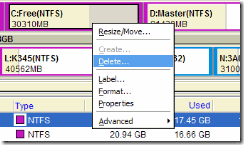
  3. Klik kanan, dan pilih Delete
    clip_image002
  4. Ketika muncul informasi, maka pilih “Delete Partition and Delete Data”
    clip_image003
  5. Kalau sudah selesai, klik menu Apply
    clip_image004
  6. Tunggu sampai selesai.
Perlu diperhatikan, bahwa langkah ini hanya bisa dilakukan untuk drive selain windows. Dan pastikan datanya selalu diamankan /backup terlebih dahulu.
Easeus partition Manager bisa di download / didapatkan dari link berikut ( 7.93 MB) :
http://www.partition-tool.com/download.htm ( pastikan download yang Home Edition (gratis))


2. HDD Low Level Format Tools
Dengan software ini, maka hardisk bisa di format secara mendalam ( di istilahkan low level format). Perlu diperhatikan bahwa dengan low level format, maka semua data di hardisk akan hilang, dan tidak bisa di kembalikan/di recovery lagi. Tetapi cara ini biasanya akan lebih efektif menghilangkan bad sector.
Karena hardisk akan di format seluruhnya, maka hardisk yang akan di proses harus di format di komputer lain ( di lepas dan dipasang komputer lain). Atau jika ada 2 hardisk di komputer, maka hardisk yang tidak berisi windows bisa di format. Berikut langkahnya :
  1. Jalankan HDD Low Level Format tools
  2. Pilih Hardisk yang akan di format. Tentu yang tidak berisi sistem operasi windows. Selanjutnya klik Continue
    clip_image005
  3. Pilih tab “LOW-LEVEL-FORMAT”, dan silahkan dibaca peringatan yang tampil
    clip_image006
  4. Jika sudah yakin, maka klik “FORMAT THIS DEVICE”, dan tunggu sampai proses selesai.
Selain untuk hardisk (SATA< IDE atau SCSI), bisa juga untuk memformat Flashdisk, Flash card dan sejenisnya. HDD LOw level format bisa didapatkan/download dari link berikut :
HDD Low Level Format Tool langsung download versi DISINI (497 KB)


3. Menggunakan Software bawaan dari vendor hardisk.
Biasanya vendor seperti Seagate dan Western Digital, juga menyediakan software untuk menganalisa atau memperbaiki hardisk. Untuk hardisk seagate, maka bisa download tools seperti Seatools for Windows atau DOS. sedangkan untuk Western Digital bisa download tools “Wertern Digital lifeguard Diagnostics”.
Misalnya untuk Western digital, menyertakan fasilitas “WRITE ZEROS” untuk memperbaiki error seperti bad sector. Untuk Seagate, begitu di install, maka di bagian Help sudah dijelaskan cukup detail tentang manfaat dan penggunaannya.
clip_image007

Download Seatools (Seagate)
http://www.seagate.com/www/en-us/support/downloads/seatools
Western Digital
http://support.wdc.com/product/download.asp
http://www.softpedia.com/get/System/Hard-Disk-Utils/Western-Digital-DLG-Diagnostics.shtml

Sumber: eb Yogyakarta

Membuat kabel VGA dari kabel UTP

Cara membuat sendiri kabel VGA dengan menggunakan kabel UTP , berarti biaya dapat lebih di tekan alias lebih murah “tetapi di lain hal pasti ada kelebihan dan kekurangannya. Untuk kelebihan dan kekurangannya akan di bahas di lain waktu/kesempatan. Untuk kali ini akan di share gratis Cara Setting atau Installasi Kabel VGA dari UTP.

Bahan yang di perlukan adalah :

  • Kabel UTP
  • Konektor VGA male 15 pin dan rumahnya
Peralatan untuk mendukung pemasangan :
  • solder
  • timah /kawat email
  • tank potong
Keterangan Bahan yang di perlukan :
Unshielded twisted-pair (disingkat UTP) adalah sebuah jenis kabel jaringan yang menggunakan bahan dasar tembaga, yang tidak dilengkapi dengan shield internal. UTP merupakan jenis kabel yang paling umum yang sering digunakan di dalam jaringan lokal (LAN), karena memang harganya yang rendah, fleksibel dan kinerja yang ditunjukkannya relatif bagus. Dalam kabel UTP, terdapat insulasi satu lapis yang melindungi kabel dari ketegangan fisik atau kerusakan tapi, tidak seperti kabel Shielded Twisted-pair (STP), insulasi tersebut tidak melindungi kabel dari interferensi elektromagnetik.


Konektor VGA male 15 pin konektor ini yang menghubungkan LCD ato monitor ke VGA yang ada di belakang komputer

Cara Setting atau Installasi Kabel :

Tentukan dulu pin konektor yang akan di hubungkan dengan kabel utp

1 Orange
2 Hijau
3 Biru
4 -
5 -
6 Putih Orange
7 Putih Hijau
8 Putih Biru
9 -
10 -
11 -
12 -
13 Coklat
14 Putih Coklat
15 -


Solder kabel UTP sesuai warna yang ada di tabel utp dengan pin pada konektor VGA. pada pin 4,5,9,10,11,12,15 tidak terpakai atau kosong. pastikan saat menyolder harus hati-hati agar tidak ada solder antara pin satu dengan yang lain terhubung atau dempet.


Semoga bermanfaat!

Membedakan Windows Asli atau Palsu – ISO DVD CD

Windows merupakan OS yang sangat populer di Indonesia. Mulai dari pelajar, mahasiswa hingga institusi pemeritah menggunakan OS ini. Namun saat kita akan menginstal Windows, kita tidak tahun apakah Windows tersebut asli atau palsu. Lalu bagaimana cara membedakan ISO, DVD ataupun CD Windows yang asli? Nah berikut caranya :

Utuk membedakan Windwos Asli atau Palsu bisa menggunakan Aplikasi Ultra ISO.
Caranya adalah buka ISO, DVD atau CD menggunakan Ultra ISO. Seletah itu pilih File > propertis. Maka akan terlihat gambar seperti berikut ini :

WINDOWS PALSU

Volume Set ID : -
Publisher : -
Data Preparer :-
Aplication : Ultra ISO (atau aplikasi yang lain)
WINDOWS ASLI
Volume Set ID : GRMCULFRER_E
Publisher : MICROSOFT CORPORATION
Data Preparer : MICROSOFT CORPORATION, ONE MICROSOFT WAY, REDMOND WA 98052, (425) 882-8080
Aplication : CDIMAGE 2.52 (03/09/2004 TM) (Bisa versi berapa saja)
Karena jika menggunaka Windows Palsu banyak mengalami masalah, performa yang buruk dan bahkan sering eror. Untuk itu teliti dahulu sebelum menginstal, apakah Windows tersebut asli atau palsu.


Download ULTRA ISO Silahkan Klik Gambar di atas!

Terimakasih!!!
Semoga bermanfaat!

 
Design by Free WordPress Themes | Bloggerized by Lasantha - Premium Blogger Themes | cheap international calls